El televisor también es hace tiempo una radio. Con SoundNode escuchas emisoras de todo el mundo en la pantalla grande, controlas todo con el mando a distancia o simplemente envías la emisora desde el móvil al televisor. Aquí puedes ver qué camino se adapta a tu dispositivo y cómo empezar en pocos minutos.
20 M
escuchan audio online en el Smart TV
13,6 M
escuchan radio por internet allí
59,8 %
muchos de ellos la inician a través de una app en el televisor
18,5 %
los transfieren desde el móvil o la tableta
Personas de 14 años en adelante en Alemania; en los porcentajes se permitían varias respuestas. Fuente: Online-Audio-Monitor 2026.
¿Qué camino te conviene?
- Fire TV: Descarga SoundNode desde la Amazon Appstore. Allí la app es totalmente gratuita, sin publicidad y sin compras.
- Google TV y Android TV: Instala SoundNode directamente en el televisor desde Google Play.
- Chromecast: Inicia la emisora en la app de tu móvil Android o iPhone y envíala a tu Chromecast o a un televisor con Chromecast integrado.
Escuchar radio con el mando a distancia
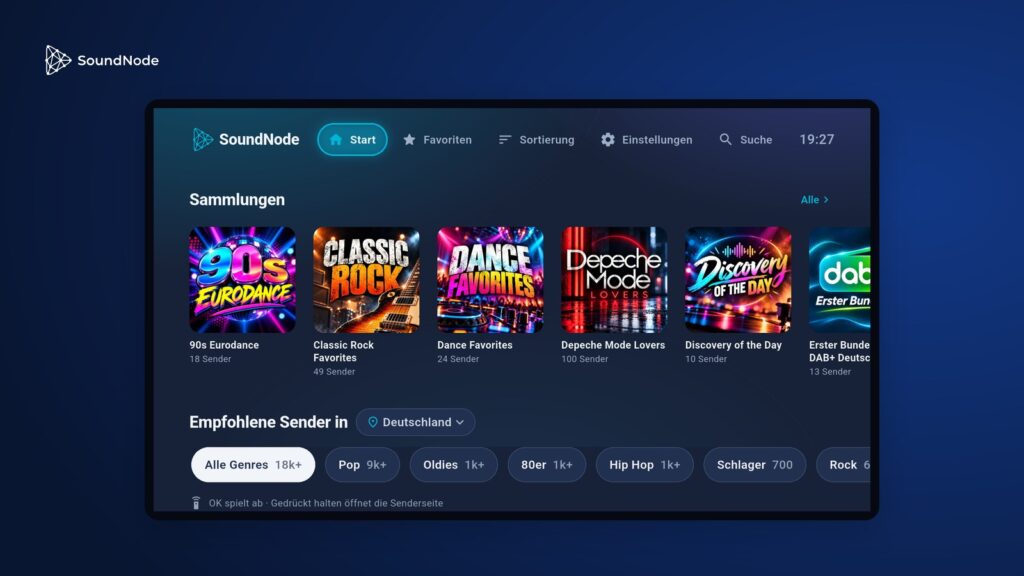
En el televisor, SoundNode muestra una interfaz propia y oscura con logotipos grandes de las emisoras. Arriba encontrarás Inicio, Favoritos, Ordenación, Ajustes y Búsqueda. Mientras suena una emisora, abajo verás el título actual.
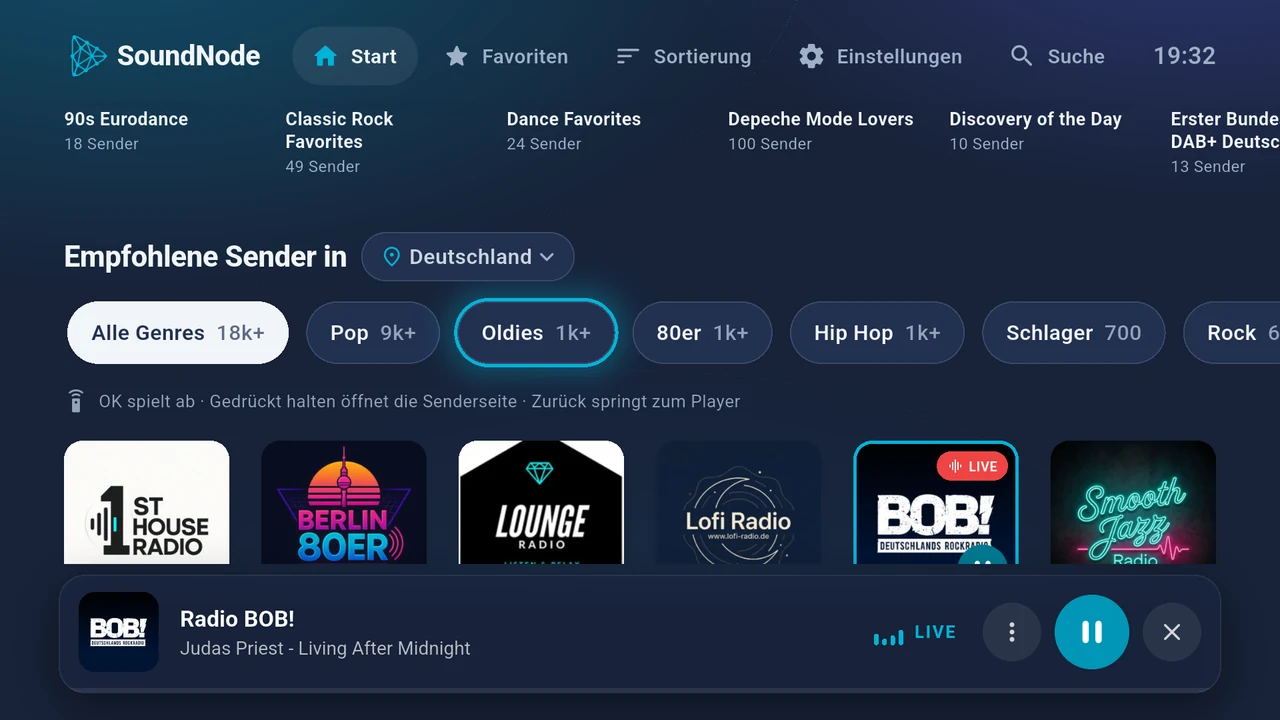
- Botón OK: Inicia de inmediato la emisora de la tarjeta seleccionada.
- Mantener pulsado OK: Abre la página de la emisora con su descripción y emisoras similares.
- Botón de retroceso: Desde la lista de emisoras, te lleva directamente al reproductor.
- Botón de reproducción: Pausa la reproducción y la reanuda.
Transfiere tus favoritos desde el móvil
No te compliques al escribir en el televisor: abre los ajustes y elige «Iniciar sesión con el móvil». Escanea el código QR con el móvil o introduce el código que aparece en soundnode.de/tv e inicia sesión. Así tus favoritos y ajustes también estarán disponibles en el televisor.
Fotos en lugar de pantalla negra
Tras dos minutos sin pulsar ninguna tecla, se activa el protector de pantalla. Muestra fotos grandes, y la emisora, los títulos y la hora siguen visibles. Así la radio sigue sonando y en el televisor hay algo que ver.
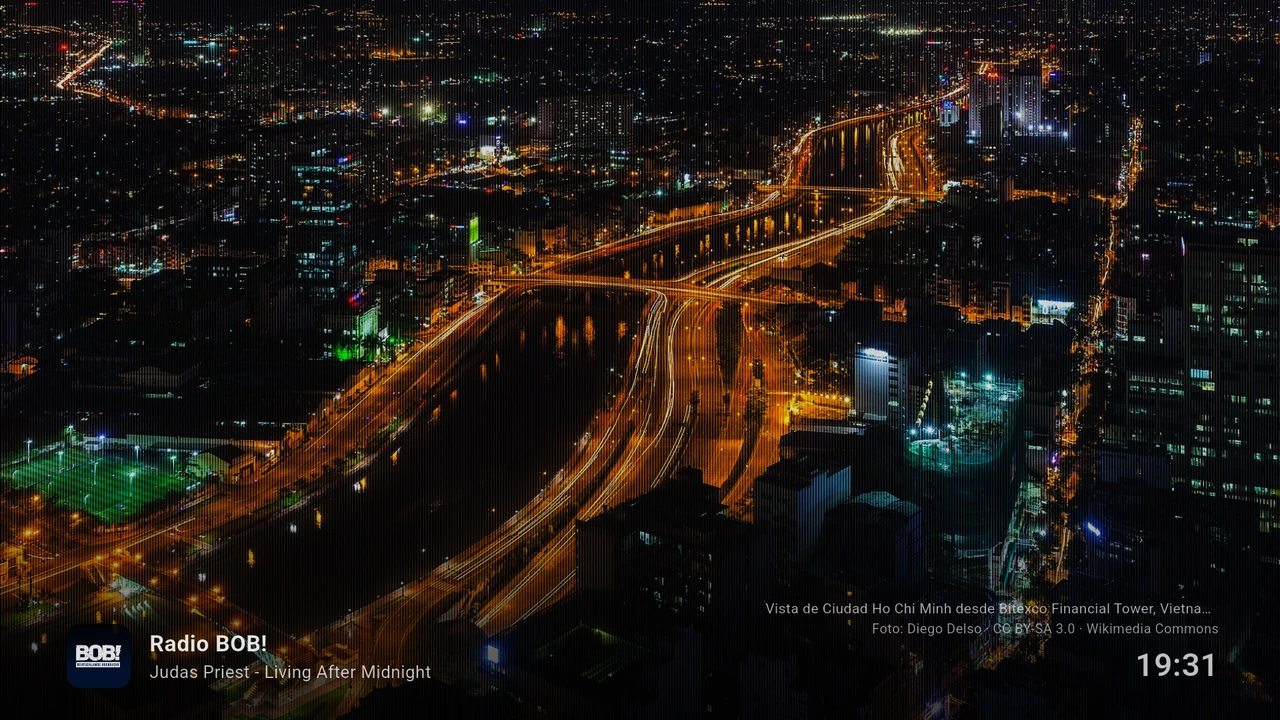
En los ajustes, en «Protector de pantalla», eliges qué quieres ver: montañas y lagos, ciudades, luces y estrellas de noche, costa y mar, bosque o imágenes de SoundNode. La imagen cambia cada 30 segundos, cada minuto o cada cinco minutos.
Desde el móvil a la televisión con Chromecast
- Conecta el móvil y el Chromecast a la misma red WLAN.
- Inicia una emisora o un episodio de podcast en la app de SoundNode.
- Toca «Chromecast» en el reproductor y selecciona tu dispositivo.
Después, el televisor obtiene el stream por sí mismo y tu móvil queda libre para otras cosas. Chromecast forma parte de las funciones Premium de las apps de Google Play y de la App Store. Premium es un pago único, no una suscripción. Con un breve vídeo publicitario también desbloqueas la función durante 24 horas.
Fuentes
- Monitor de audio en línea 2026: Key Facts (PDF) y Informe (PDF), página 78