Der Fernseher ist längst auch ein Radio. Mit SoundNode hörst du Sender aus aller Welt auf dem großen Bildschirm, bedienst alles mit der Fernbedienung oder schickst den Sender einfach vom Handy hinüber. Hier siehst du, welcher Weg zu deinem Gerät passt und wie du in wenigen Minuten loslegst.
20 Mio.
hören Online-Audio am Smart-TV
13,6 Mio.
hören dort Webradio
59,8 %
von ihnen starten es über eine App am Fernseher
18,5 %
übertragen es vom Handy oder Tablet
Personen ab 14 Jahren in Deutschland, bei den Prozentwerten waren Mehrfachnennungen möglich. Quelle: Online-Audio-Monitor 2026.
Welcher Weg passt zu dir?
- Fire TV: Lade SoundNode aus dem Amazon Appstore. Dort ist die App komplett kostenlos, ohne Werbung und ohne Kauf.
- Google TV und Android TV: Installiere SoundNode über Google Play direkt auf dem Fernseher.
- Chromecast: Starte den Sender in der App auf deinem Android-Handy oder iPhone und schicke ihn an deinen Chromecast oder an einen Fernseher mit eingebautem Chromecast.
Radio hören mit der Fernbedienung
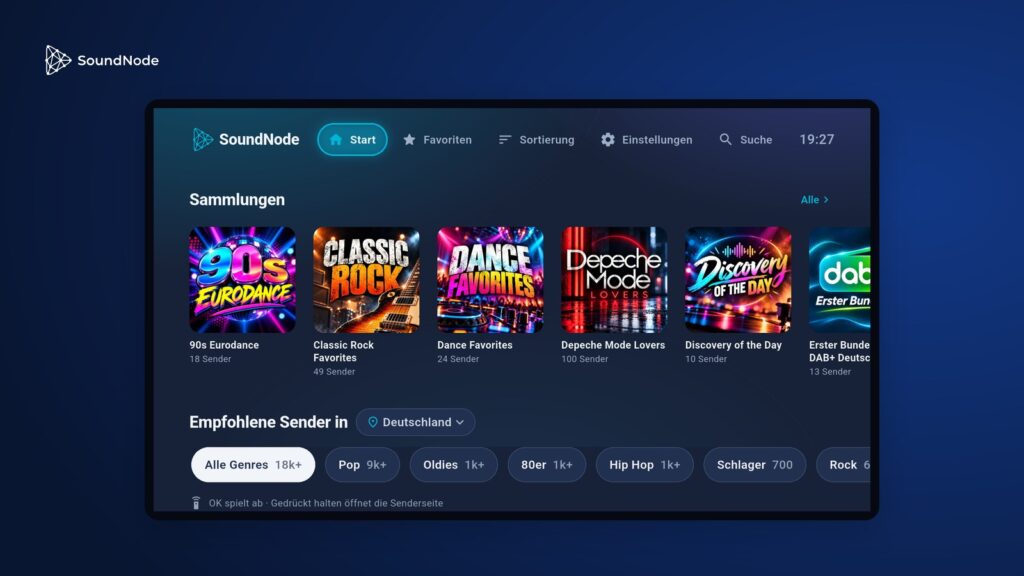
Auf dem Fernseher zeigt SoundNode eine eigene, dunkle Oberfläche mit großen Senderlogos. Oben findest du Start, Favoriten, Sortierung, Einstellungen und Suche. Während ein Sender läuft, siehst du unten den aktuellen Titel.
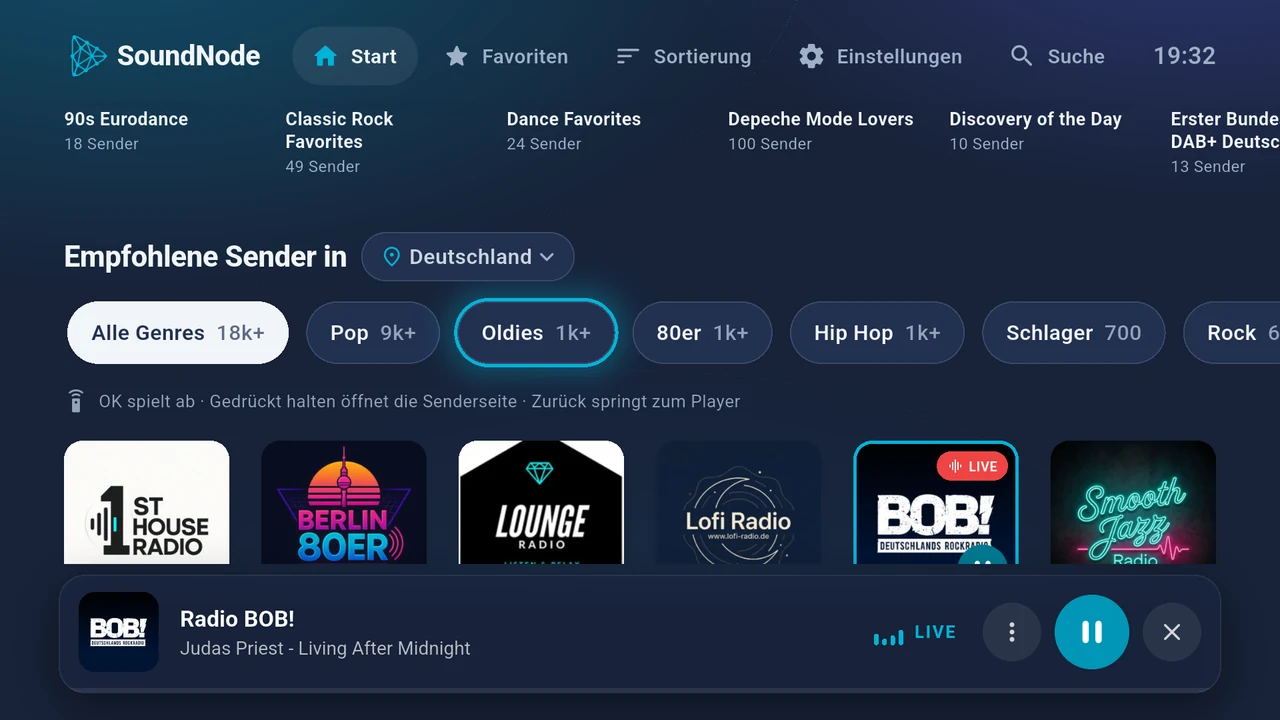
- OK-Taste: Startet den Sender auf der gewählten Kachel sofort.
- OK gedrückt halten: Öffnet die Senderseite mit Beschreibung und ähnlichen Sendern.
- Zurück-Taste: Springt aus der Senderliste direkt zum Player.
- Play-Taste: Hält die Wiedergabe an und setzt sie fort.
Deine Favoriten vom Handy übernehmen
Tippe auf dem Fernseher nichts mühsam ein: Öffne die Einstellungen und wähle „Über Handy anmelden“. Scanne den QR-Code mit dem Handy oder gib den angezeigten Code auf soundnode.de/tv ein und melde dich an. Dann sind deine Favoriten und Einstellungen auch auf dem Fernseher da.
Fotos statt schwarzem Bildschirm
Nach zwei Minuten ohne Tastendruck startet der Bildschirmschoner. Er zeigt große Fotos, und Sender, Titel und Uhrzeit bleiben sichtbar. So läuft das Radio weiter, und auf dem Fernseher gibt es etwas zu sehen.
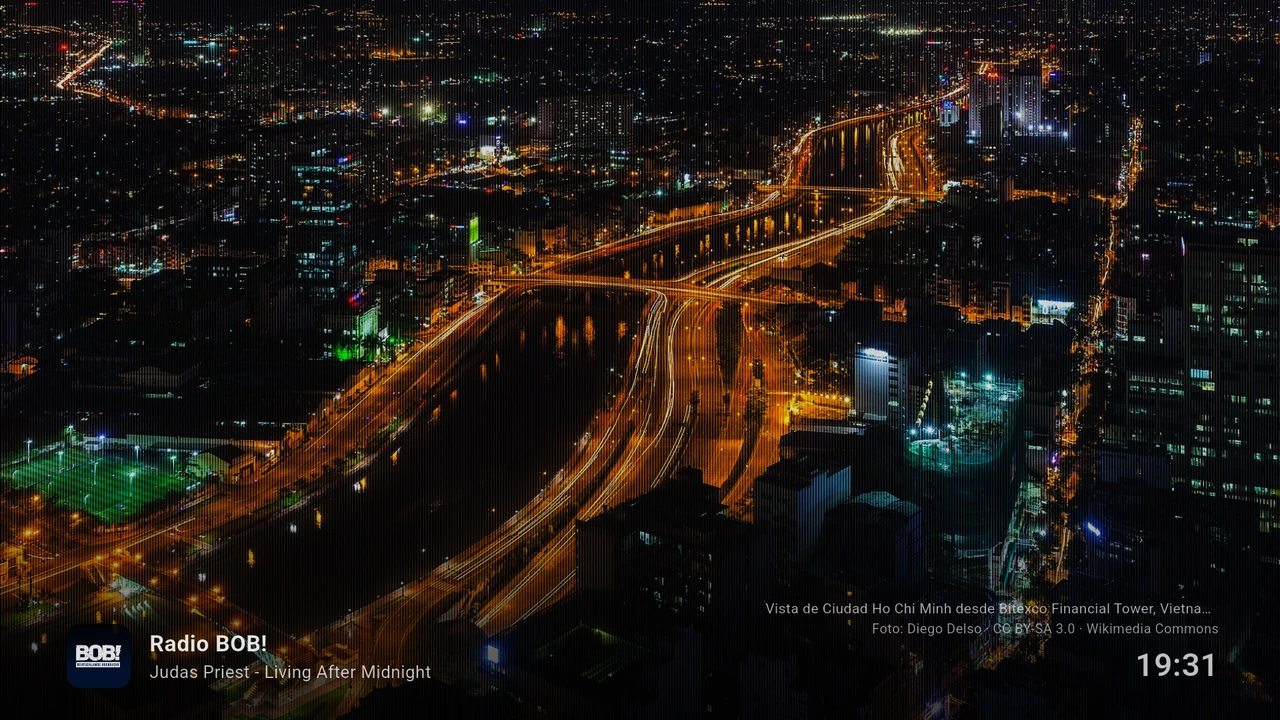
In den Einstellungen wählst du unter „Bildschirmschoner“, was du sehen möchtest: Berge und Seen, Städte, Lichter und Sterne bei Nacht, Küste und Meer, Wald oder Bilder von SoundNode. Das Bild wechselt alle 30 Sekunden, jede Minute oder alle fünf Minuten.
Per Chromecast vom Handy auf den Fernseher
- Verbinde Handy und Chromecast mit demselben WLAN.
- Starte in der SoundNode-App einen Sender oder eine Podcast-Folge.
- Tippe im Player auf „Chromecast“ und wähle dein Gerät aus.
Danach holt sich der Fernseher den Stream selbst, und dein Handy bleibt frei für anderes. Chromecast gehört zu den Premium-Funktionen der Apps aus Google Play und dem App Store. Premium ist ein Einmalkauf, kein Abo. Mit einem kurzen Werbevideo schaltest du die Funktion auch für 24 Stunden frei.
Quellen
- Online-Audio-Monitor 2026: Key Facts (PDF) und Bericht (PDF), Seite 78