La télévision est depuis longtemps aussi une radio. Avec SoundNode, tu écoutes des stations du monde entier sur le grand écran, tu commandes tout avec la télécommande ou tu envoies simplement la station depuis ton téléphone. Ici, tu découvres quelle méthode convient à ton appareil et comment commencer en quelques minutes.
20 M
écoutent l’audio en ligne sur leur Smart TV
13,6 M
écoutent la webradio là-bas
59,8 %
ils la lancent via une application sur la télévision
18,5 %
les transfèrent depuis le téléphone ou la tablette
Personnes âgées de 14 ans et plus en Allemagne ; pour les pourcentages, plusieurs réponses étaient possibles. Source : Online-Audio-Monitor 2026.
Quelle méthode te convient ?
- Fire TV : Installe SoundNode depuis l’Amazon Appstore. L’application y est entièrement gratuite, sans publicité et sans achat.
- Google TV et Android TV : Installe SoundNode directement sur le téléviseur via Google Play.
- Chromecast : Lance la station dans l’application sur ton téléphone Android ou ton iPhone, puis envoie-la vers ton Chromecast ou vers un téléviseur doté d’un Chromecast intégré.
Écouter la radio avec la télécommande
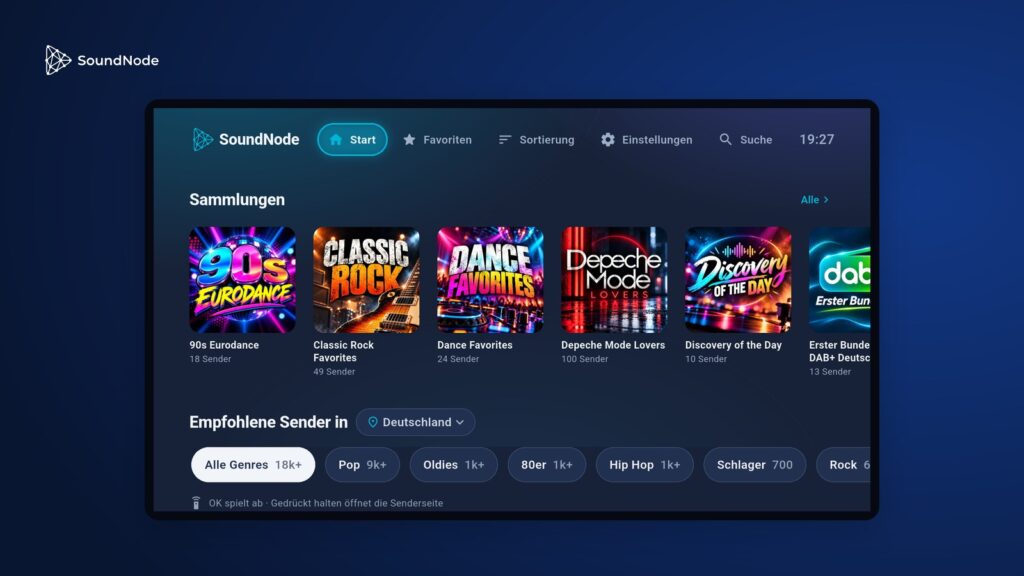
Sur le téléviseur, SoundNode affiche une interface sombre qui lui est propre, avec de grands logos de stations. En haut, tu trouves Accueil, Favoris, Tri, Paramètres et Recherche. Pendant qu’une station joue, le titre en cours apparaît en bas.
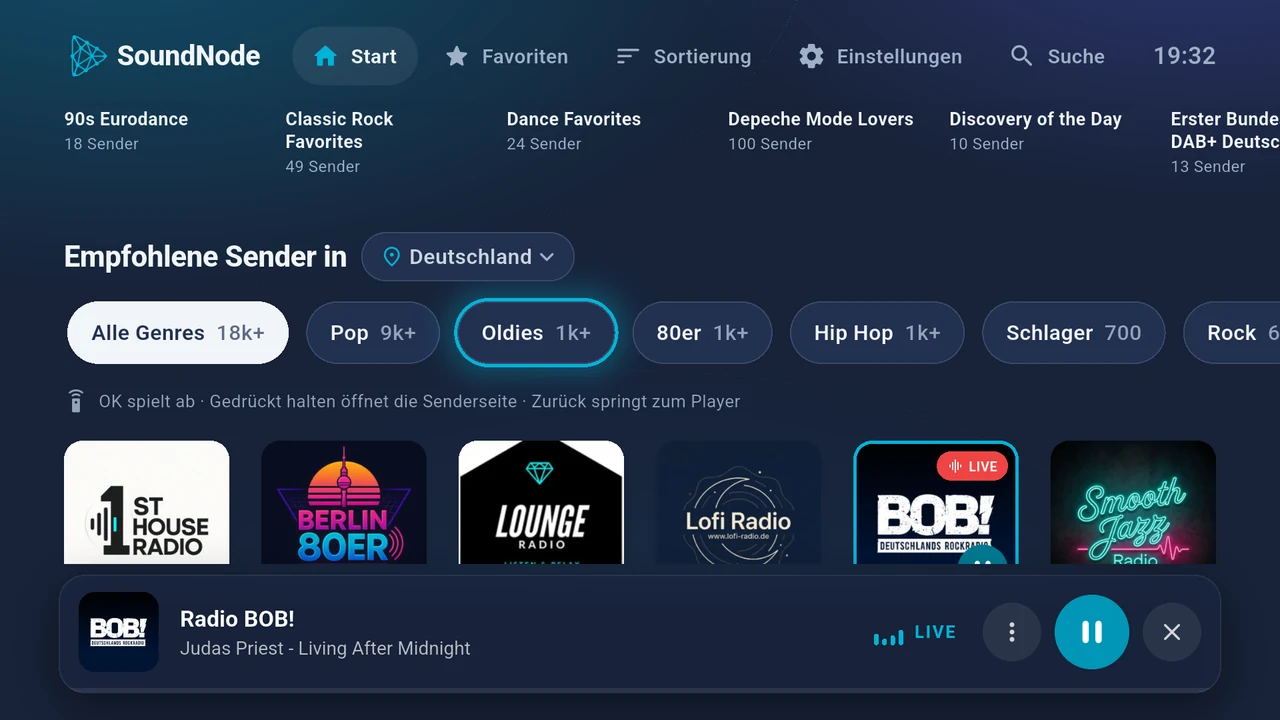
- Bouton OK : Lance immédiatement la station sur la vignette sélectionnée.
- Appui long sur OK : Ouvre la page de la station avec sa description et des stations similaires.
- Bouton Retour : Passe directement de la liste des stations au lecteur.
- Bouton Lecture : Met la lecture en pause et la reprend.
Reprendre tes favoris depuis ton téléphone
Ne saisis rien de fastidieux sur le téléviseur : ouvre les paramètres et choisis « Se connecter avec le téléphone ». Scanne le code QR avec ton téléphone ou saisis le code affiché sur soundnode.de/tv, puis connecte-toi. Tes favoris et tes réglages seront alors aussi disponibles sur le téléviseur.
Des photos plutôt qu’un écran noir
Après deux minutes sans aucune pression sur une touche, l’économiseur d’écran se lance. Il affiche de grandes photos, tout en laissant visibles la station, le titre et l’heure. Ainsi, la radio continue de jouer, et le téléviseur a quelque chose à montrer.

Dans les paramètres, tu choisis sous « Économiseur d’écran » ce que tu veux voir : montagnes et lacs, villes, lumières et étoiles de nuit, côtes et mer, forêts ou images de SoundNode. L’image change toutes les 30 secondes, toutes les minutes ou toutes les cinq minutes.
Du téléphone à la télévision via Chromecast
- Connecte le téléphone et le Chromecast au même Wi-Fi.
- Lance une station ou un épisode de podcast dans l’application SoundNode.
- Appuie sur « Chromecast » dans le lecteur et choisis ton appareil.
Ensuite, le téléviseur récupère lui-même le flux, et ton téléphone reste libre pour autre chose. Chromecast fait partie des fonctions Premium des applications de Google Play et de l’App Store. Premium est un achat unique, pas un abonnement. En regardant une courte vidéo publicitaire, tu débloques aussi cette fonction pour 24 heures.
Sources
- Moniteur audio en ligne 2026 : Key Facts (PDF) et rapport (PDF), page 78
Essayer SoundNode
L’application est gratuite. Toutes les autres fonctions se trouvent sur la page de l’application.