A TV há muito tempo também é um rádio. Com o SoundNode você ouve emissoras do mundo inteiro na tela grande, controla tudo com o controle remoto ou simplesmente envia a emissora do celular para a TV. Aqui você vê qual caminho combina com o seu aparelho e como começar em poucos minutos.
20 Mi.
ouvem áudio online na Smart TV
13,6 Mi.
ouvem rádio na web por lá
59,8 %
começam por um aplicativo na TV
18,5 %
transferem do celular ou tablet
Pessoas a partir de 14 anos na Alemanha; nos valores percentuais, eram possíveis múltiplas respostas. Fonte: Online-Audio-Monitor 2026.
Qual caminho é o ideal para você?
- Fire TV: Baixe o SoundNode na Amazon Appstore. Lá o app é totalmente gratuito, sem propagandas e sem compra.
- Google TV e Android TV: Instale o SoundNode diretamente na TV pela Google Play.
- Chromecast: Inicie a rádio no app do seu celular Android ou iPhone e envie-a para o seu Chromecast ou para uma TV com Chromecast integrado.
Ouvir rádio com o controle remoto
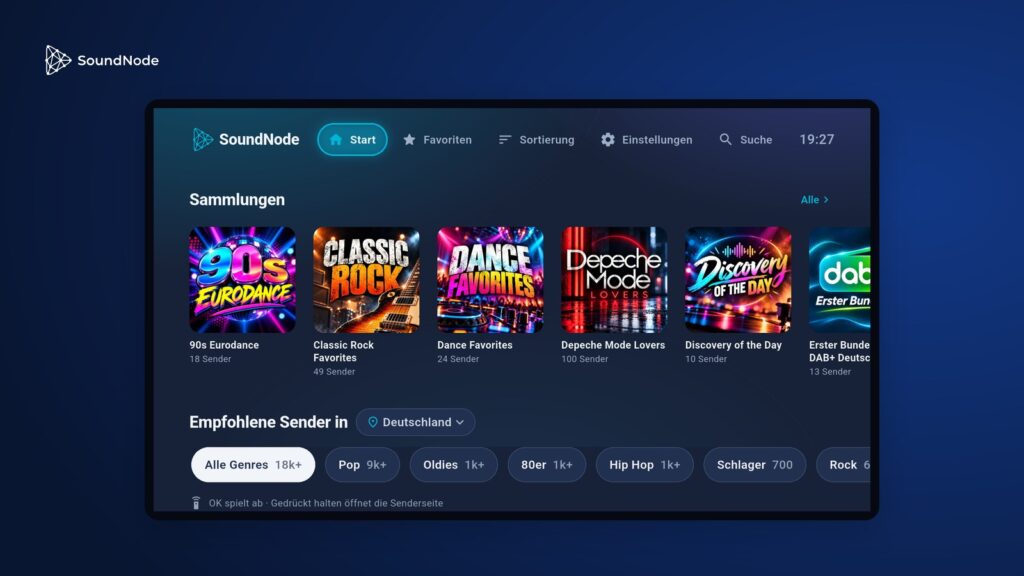
Na TV, o SoundNode mostra uma interface própria e escura, com logotipos grandes das emissoras. No topo você encontra Início, Favoritos, Ordenação, Configurações e Pesquisa. Enquanto uma emissora está tocando, o título atual aparece embaixo.
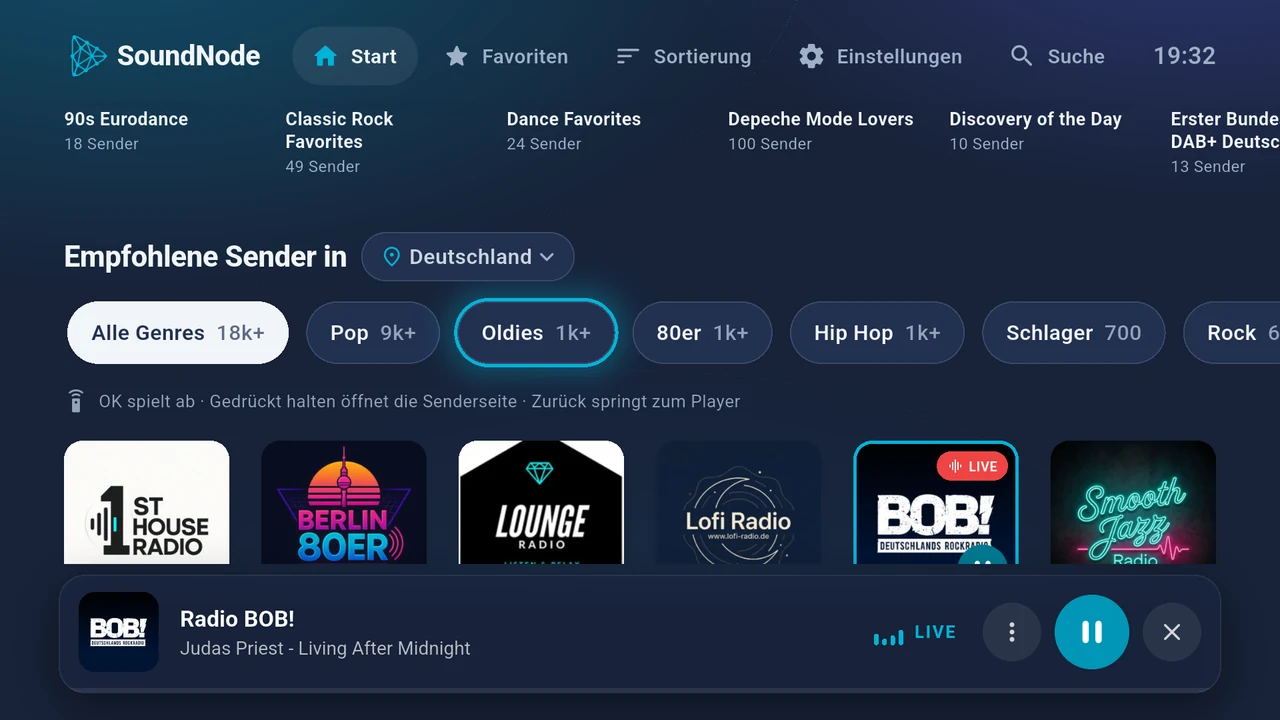
- Botão OK: Inicia a estação do bloco selecionado imediatamente.
- Manter OK pressionado: Abre a página da estação com descrição e estações semelhantes.
- Botão Voltar: Leva da lista de estações diretamente ao player.
- Botão Play: Pausa a reprodução e a retoma.
Transfira seus favoritos do celular
Não digite nada com trabalho na TV: abra as configurações e escolha „Entrar pelo celular“. Escaneie o código QR com o celular ou digite o código exibido em soundnode.de/tv e faça login. Depois, seus favoritos e configurações também estarão disponíveis na TV.
Fotos em vez de tela preta
Após dois minutos sem nenhum toque, o protetor de tela é ativado. Ele mostra fotos grandes, e a emissora, o título e a hora continuam visíveis. Assim a rádio segue tocando, e a TV também tem algo para mostrar.
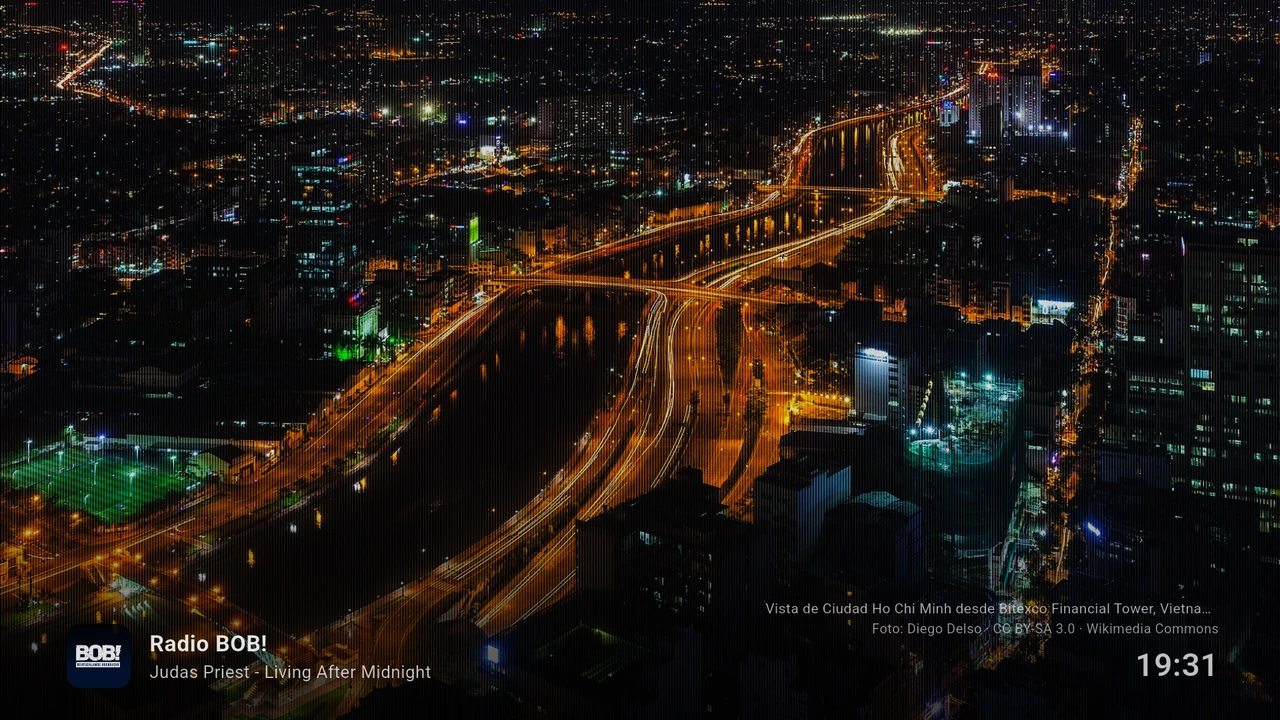
Nas configurações, em “Protetor de tela”, você escolhe o que quer ver: montanhas e lagos, cidades, luzes e estrelas à noite, costa e mar, floresta ou imagens do SoundNode. A imagem muda a cada 30 segundos, a cada minuto ou a cada cinco minutos.
Do celular para a TV via Chromecast
- Conecte o celular e o Chromecast à mesma rede Wi-Fi.
- Inicie uma estação ou um episódio de podcast no app SoundNode.
- Toque em „Chromecast“ no player e escolha o seu dispositivo.
Depois disso, a TV busca o stream sozinha, e o seu celular fica livre para outras coisas. O Chromecast faz parte dos recursos Premium dos apps do Google Play e da App Store. Premium é uma compra única, não uma assinatura. Com um vídeo publicitário curto, você também libera o recurso por 24 horas.
Quellen
- Online-Audio-Monitor 2026: Key Facts (PDF) e Relatório (PDF), página 78
SoundNode ausprobieren
O aplicativo é gratuito. Todas as demais funções você encontra na página do aplicativo.