Radio gehört für viele zum Morgen: Laut dem Audioversum 2026 von ARD Media erreicht lineares Radio zwischen 8 und 9 Uhr rund 28 Prozent der Menschen ab 14 Jahren, mehr als zu jeder anderen Stunde. In der SoundNode-App weckt dich dein Lieblingssender, und am Abend schaltet ihn der Sleep-Timer von selbst aus. Beides ist kostenlos und schnell eingestellt.
So stellst du den Radiowecker ein
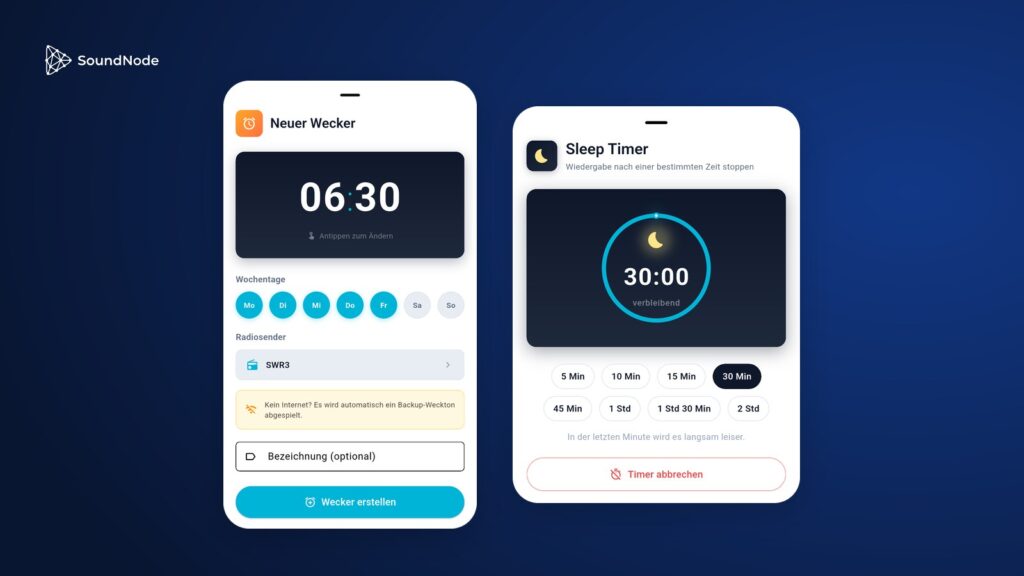
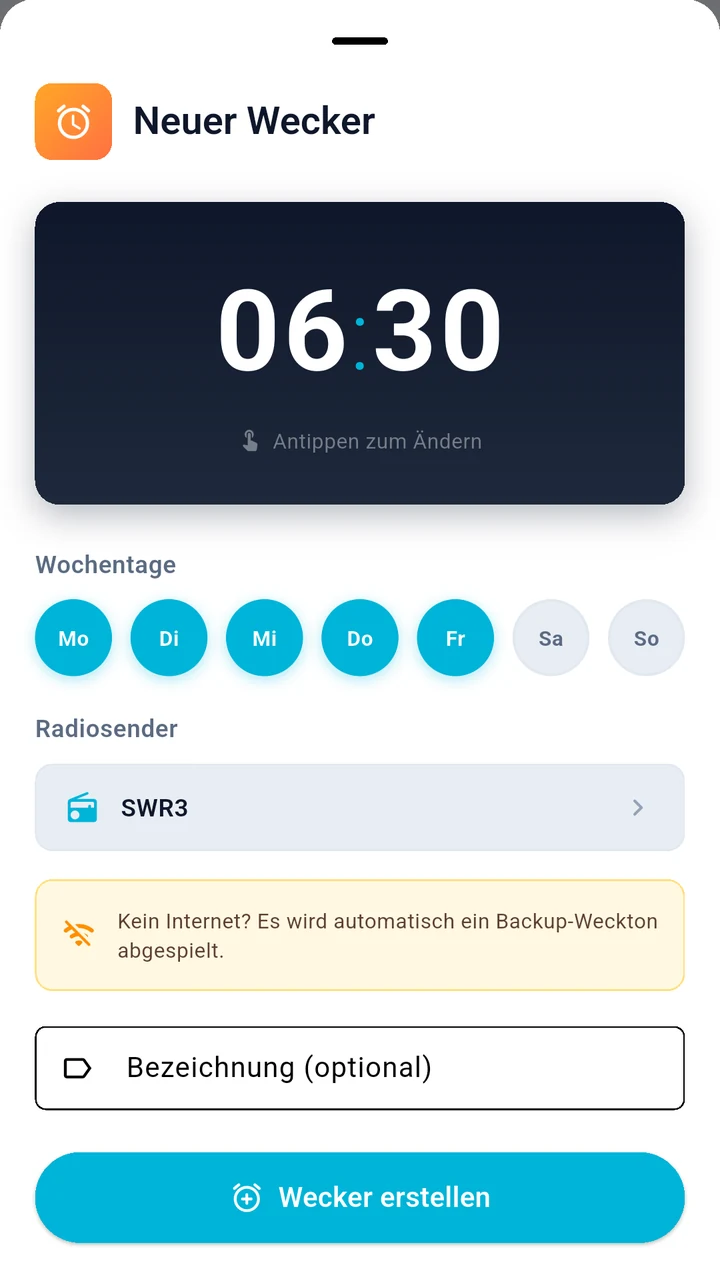
- Sender wählen: Öffne die Seite des Senders und tippe unten auf „Mit diesem Sender wecken“. Das geht auch im Menü des Players und wenn du länger auf eine Senderkachel drückst.
- Uhrzeit festlegen: Tippe auf die große Uhrzeit und wähle deine Weckzeit.
- Wochentage wählen: Montag bis Freitag sind vorgewählt. Tippe auf einen Tag, um ihn ein- oder auszuschalten.
- Speichern: Gib dem Wecker bei Bedarf einen Namen und tippe auf „Wecker erstellen“.
Du kannst mehrere Wecker anlegen. In den Einstellungen findest du sie unter „Radiowecker“: Dort schaltest du jeden einzeln ein oder aus, öffnest ihn mit einem Tipp und löschst ihn mit einer Wischbewegung nach links.
Was zur Weckzeit passiert
- Der Sender startet von selbst: Zur Weckzeit startet die App deinen Sender, auch bei gesperrtem Bildschirm. Bis er zu hören ist, blendet sie sanft einen Weckton ein.
- Der Backup-Weckton springt ein: Hast du kein Internet, ist der Sender gerade nicht erreichbar oder bist du mit „Nur im WLAN streamen“ im Mobilfunknetz, läuft der Weckton weiter, bis du ihn in der App oder in der Benachrichtigung stoppst, längstens zehn Minuten.
- Laut genug zum Aufwachen: Unter Android hebt die App eine fast stumme Medienlautstärke zum Wecken an.
- Er wiederholt sich: Der Wecker klingelt an den gewählten Tagen jede Woche. Brauchst du ihn nur einmal, schalte ihn danach in der Liste aus.
So ist dein Wecker startklar
- Android: Beim ersten Start fragt das System, ob die App im Hintergrund laufen darf. Erlaube das. Du findest es auch in den App-Einstellungen unter „Akkunutzung“.
- iPhone: Lass die App im Hintergrund geöffnet und stelle die Lautstärke vor dem Schlafengehen passend ein.
Der Sleep-Timer: Radio hören und einschlafen
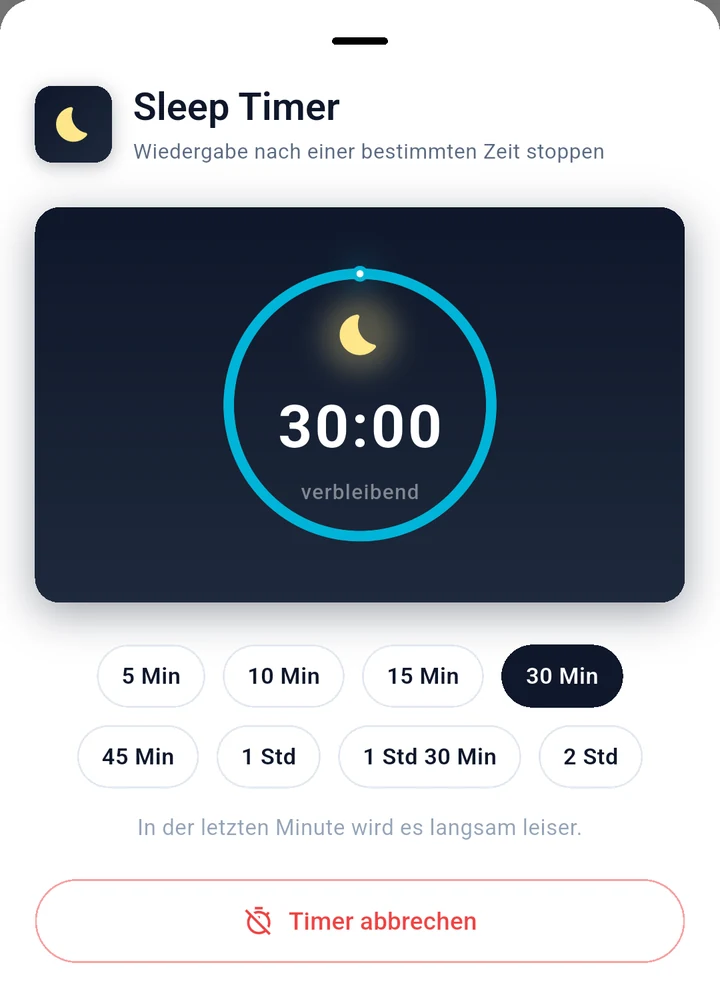
Tippe im Player auf das Mond-Symbol oder öffne in den Einstellungen „Sleep Timer“. Dann wählst du, wann Schluss sein soll:
- Dauer: 5, 10, 15, 30, 45 oder 60 Minuten, 1,5 oder 2 Stunden.
- Sanftes Ende: In der letzten Minute wird es langsam leiser, dann stoppt die Wiedergabe.
- Bei Podcasts: Läuft eine Folge, kannst du auch „Ende der Folge“ wählen.
- Restzeit im Blick: Unter dem Mond im Player steht, wie lange der Timer noch läuft.
Ruhige Sender zum Einschlafen
Starte einen Sender über die Wiedergabe-Taste auf seinem Logo.





- Ambient Sleeping Pill: Nennt sich selbst Internetradio für Schlaf, Meditation und Entspannung.
- SomaFM Space Station Soma: SomaFM finanziert sich über seine Hörer und läuft laut eigener Angabe ohne Werbung.
- Your Classical Relax: Entspannte klassische Musik aus den USA.
- Klassik Radio Meditation: Der Meditationskanal von Klassik Radio.
Weitere findest du in unserer Sammlung Meditation & Entspannung.
Hilft Musik beim Einschlafen?
Möglicherweise. Eine Übersichtsarbeit von Cochrane wertete 13 Studien mit 1.007 Erwachsenen aus, die unter Schlaflosigkeit litten. Tägliches Musikhören von 25 bis 60 Minuten verbesserte die selbst eingeschätzte Schlafqualität wahrscheinlich deutlich. Beim schnelleren Einschlafen und bei der Schlafdauer fiel der mögliche Effekt nur gering aus. Die Studien nutzten aufgezeichnete Musik und kein Radio mit Moderation oder Werbung.
Das ist keine medizinische Beratung. Wenn du über längere Zeit schlecht schläfst, sprich mit deiner Ärztin oder deinem Arzt.
Gut zu wissen
- Kostenlos: Radiowecker und Sleep-Timer brauchen kein Premium.
- Handy und Tablet: Den Radiowecker gibt es auf dem Handy und dem Tablet.
- Datenvolumen: Bei 128 kbit/s braucht eine halbe Stunde rund 29 MB.
Quellen
- ARD Media: Audioversum 2026 (PDF), Seite 8, Bevölkerung ab 14 Jahren, Montag bis Sonntag. Den Wert haben wir aus der Grafik abgelesen.
- Cochrane: Music for insomnia in adults, Stand der Daten 31.12.2021
- Anbieter: Ambient Sleeping Pill, SomaFM, YourClassical